

Android 自动化支持
Midscene 可以驱动 adb 工具来实现 Android 自动化。
由于适配了视觉模型方案,整个自动化过程可以适配任意的 App 技术栈,无论是 Native、Flutter 还是 React Native 构建的 App 或小程序都能使用。开发者只需面向最终效果调试 UI 自动化脚本即可。
Android UI 自动化解决方案具备 Midscene 的全部特性:
- 支持使用 Playground 进行零代码试用。
- 支持 JavaScript SDK。
- 支持使用 YAML 格式的自动化脚本和命令行工具。
- 支持生成 HTML 报告来回放所有操作路径。
案例展示
Prompt : 打开懂车帝,搜索 su7 车型,查看参数配置
查看此次任务的完整报告:report.html
Prompt : Open the Booking App, search for a hotel in Tokyo for four adults on Christmas, with a score of 8 or above.
查看此次任务的完整报告:report.html
查看更多案例:showcases
本指南将带你完成使用 Midscene 自动化 Android 设备所需的一切:通过 adb 连接真机、配置模型 API Key、体验零代码 Playground,并运行你的首个 JavaScript 脚本。
使用 JavaScript 控制 Android 设备:https://github.com/web-infra-dev/midscene-example/blob/main/android/javascript-sdk-demo
集成 Vitest 进行测试:https://github.com/web-infra-dev/midscene-example/tree/main/android/vitest-demo
配置 AI 模型服务
将你的模型配置写入环境变量,可参考 模型策略 了解更多细节。
准备工作
在编写脚本前,先确认 adb 能够连接设备且设备信任当前电脑。
安装 adb 并设置 ANDROID_HOME
- 通过 Android Studio 或 命令行工具 安装 adb
- 验证安装是否成功:
出现类似输出表示安装成功:
- 按 Android environment variables 设置
ANDROID_HOME,并验证:
有输出即代表配置成功:
启用 USB 调试并验证设备
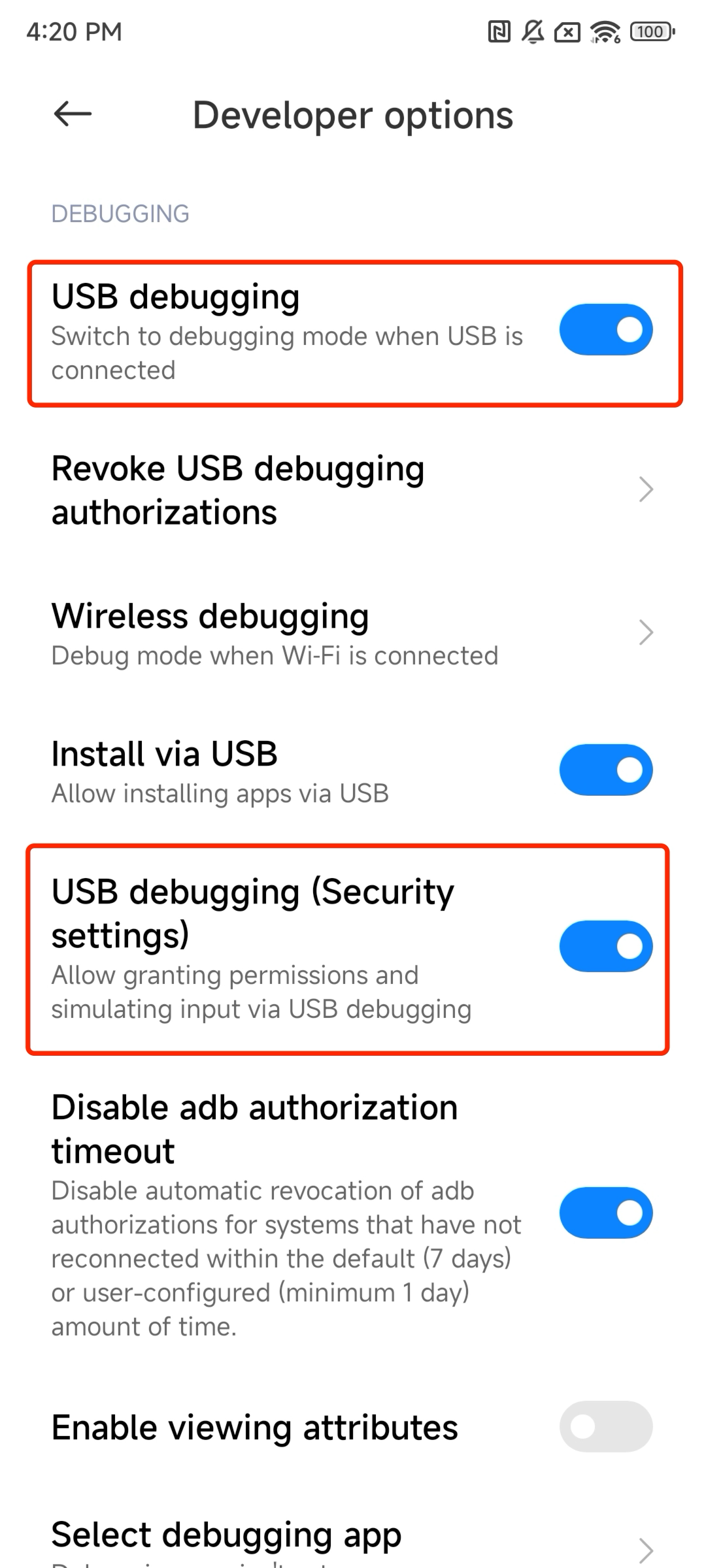
在系统设置的开发者选项中开启 USB 调试(若有 USB 调试(安全设置) 也请一并开启),然后用数据线连接手机。
验证连接:
出现类似输出代表连接成功:
试用 Playground(零代码)
Playground 是验证连接、观察 AI Agent 的最快方式,无需编写代码。它与 @midscene/android 共享相同的代码实现,因此在 Playground 上验证通过的流程,用脚本运行时也完全一致。
- 启动 Playground CLI:
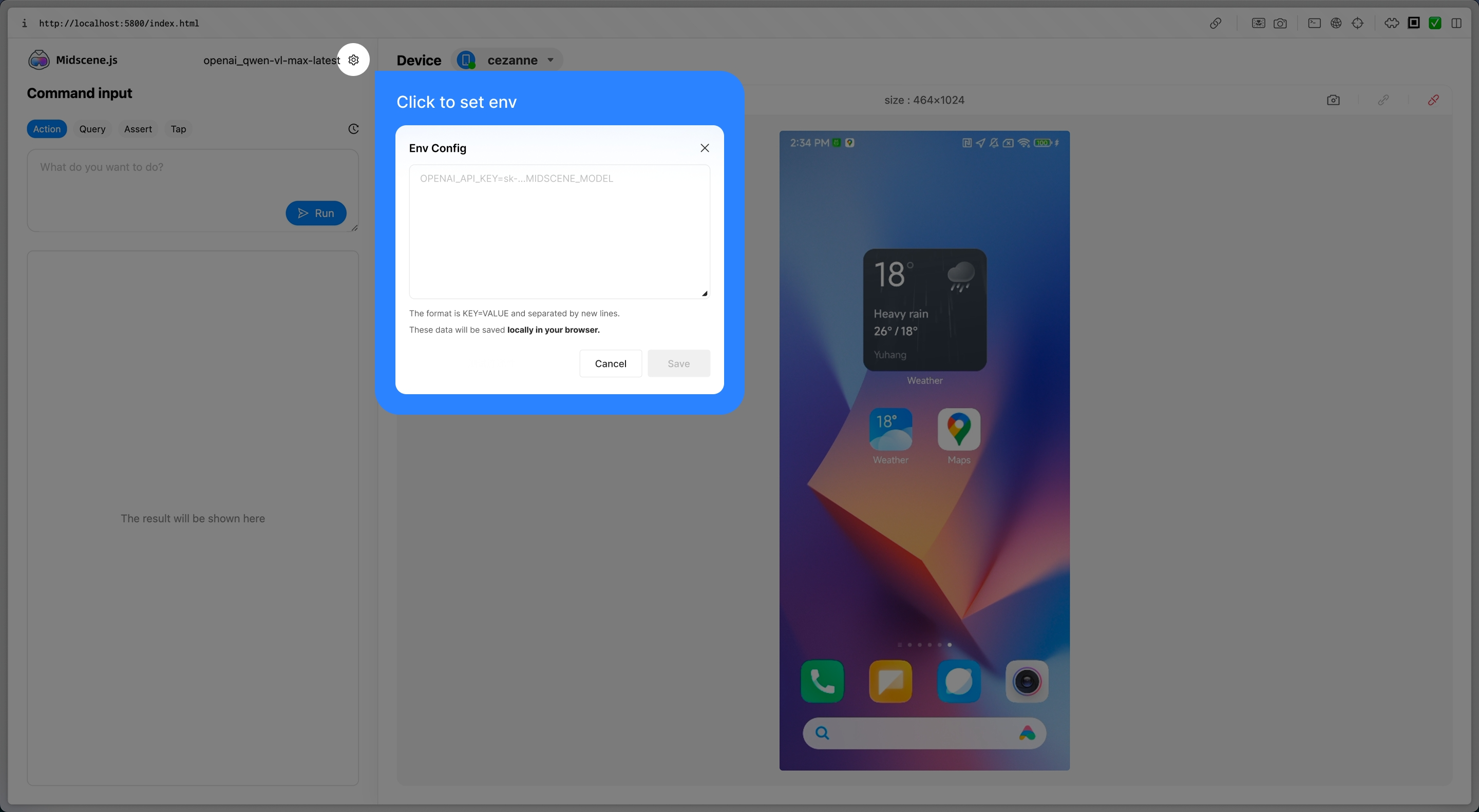
- 点击 Playground 窗口中的齿轮按钮,粘贴你的 API Key 配置。如果还没有 API Key,请回到 模型配置 获取。
开始体验
配置完成后,你可以立即开始体验 Midscene。它提供了多个关键操作 Tab:
- Act: 与网页进行交互,这就是自动规划(Auto Planning),对应于
aiAct方法。比如
- Query: 从界面中提取 JSON 结构的数据,对应于
aiQuery方法。
类似的方法还有 aiBoolean(), aiNumber(), aiString(),用于直接提取布尔值、数字和字符串。
- Assert: 理解页面,进行断言,如果不满足则抛出错误,对应于
aiAssert方法。
- Tap: 在某个元素上点击,这就是即时操作(Instant Action),对应于
aiTap方法。
关于自动规划(Auto Planning)和即时操作(Instant Action)的区别,请参考 API 文档。
集成 Midscene Agent
当 Playground 运行正常后,就可以切换到可复用的 JavaScript 脚本。
第 1 步:安装依赖
第 2 步:编写脚本
下面的示例会在设备上打开浏览器、搜索 eBay,并断言结果列表。
第 3 步:运行示例
第 4 步:查看报告
脚本成功后会输出 Midscene - report file updated: /path/to/report/some_id.html。在浏览器中打开该 HTML 文件即可回放每一步交互、查询与断言。
进阶
当你需要自定义设备行为、把 Midscene 接入独立框架,或排查 adb 问题时,可参考本节内容。更多构造函数参数可前往 API 参考(Android)。
扩展 Android 上的 Midscene
使用 defineAction() 定义自定义手势,并通过 customActions 传入。Midscene 会把自定义动作追加到规划器中,让 AI 可以调用你领域特定的动作名。
关于自定义动作和动作 Schema 的更多解释,请参阅 与任意界面集成。
常见问题
为什么连接了设备,但仍然无法控制?
一个典型的错误信息是:
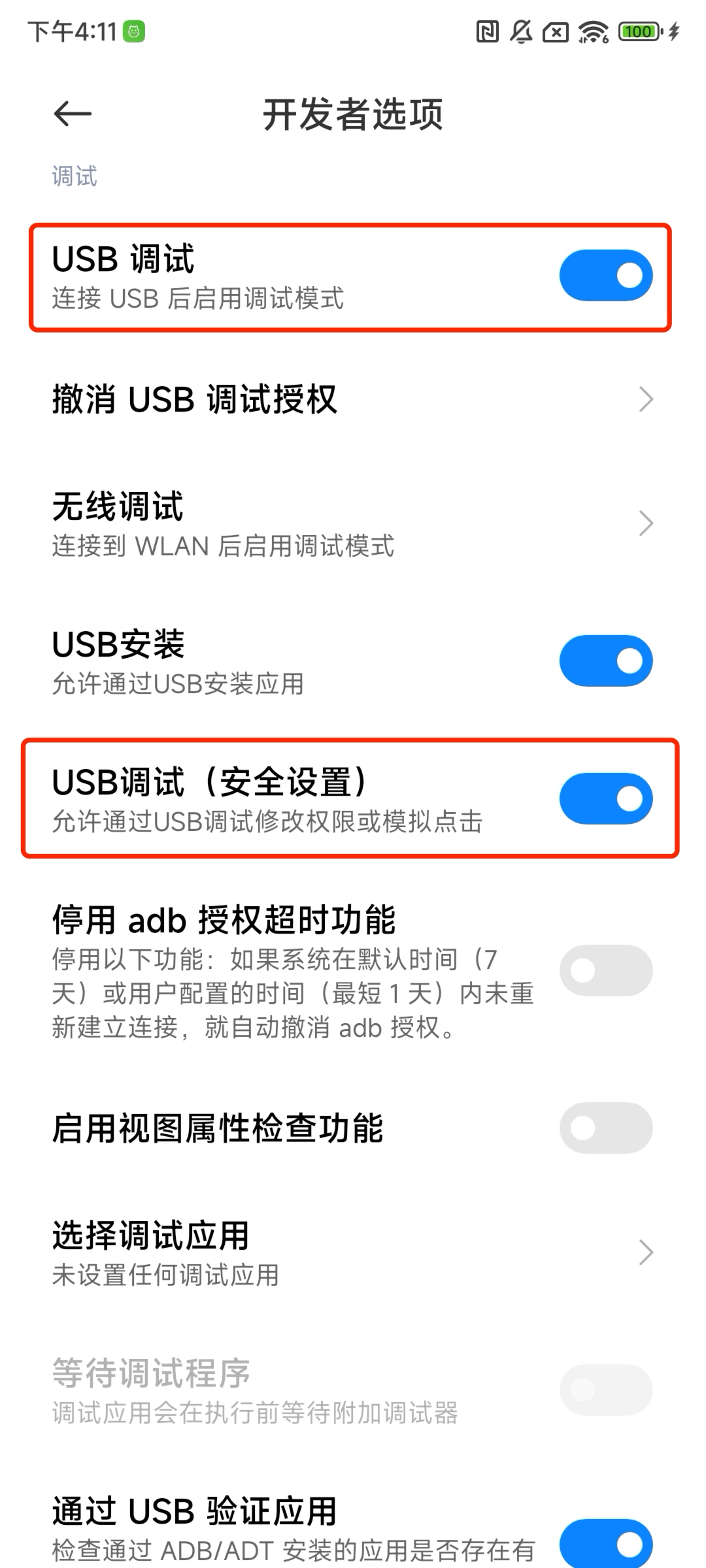
请在系统设置的开发者选项中确认以下选项已开启:
- USB 调试
- USB 调试(安全设置)(如果存在)
输入文本后,输入框内容被清空或消失
Midscene 在输入文本后会自动隐藏键盘,默认行为是发送 ESC 按键事件。然而,部分输入框(尤其是 WebView 中的输入框)会监听 ESC 按键事件,导致以下副作用:
- 清空刚输入的文本
- 关闭包含输入框的弹窗或模态框
- 导航离开当前页面
你可以按以下优先级逐步尝试解决:
方案一:改用 BACK 键(Android 返回键)隐藏键盘
将 keyboardDismissStrategy 设为 'back-first',用 Android BACK 键替代 ESC 键来隐藏键盘:
方案二:关闭自动隐藏键盘
如果你的输入框同时监听了 BACK 键,可以彻底关闭自动隐藏键盘,由 AI Agent 或后续操作自行管理键盘状态:
关闭后键盘不会自动隐藏,可能导致键盘覆盖大量屏幕区域。你可以通过以下方式应对:
- 使用
aiAct指令手动隐藏键盘,例如await agent.aiAct('点击键盘上的收起按钮') - 安装并切换到 ADBKeyBoard——这是一款极小面积的虚拟键盘,即使不隐藏也几乎不影响屏幕操作
英文文本被 Android 输入法改写
如果报告中显示的输入参数是正确的,但 App 实际收到的是不同文本、缺字,或被改成中文/拼音候选词,通常是当前 Android 输入法改写了输入内容。纯 ASCII 文本如果走原生 adb input text 路径,在中文输入法或带自动纠错的输入法下就可能出现这个问题。
使用已有的 imeStrategy 选项,将所有文本输入强制改为 yadb:
YAML 脚本中可以这样配置:
也可以通过环境变量设置:
这和“输入后被清空”不是同一个问题。如果文本先正确输入、随后消失,请优先检查 keyboardDismissStrategy 或 autoDismissKeyboard。
如何使用自定义的 adb 路径或远程 adb 服务器?
通过环境变量设置:
也可以通过 AndroidDevice 构造函数传入:
更多
- 查看所有 Agent 方法:API 参考(通用)
- Android 专属参数与接口:Android Agent API
- 示例项目
- Android JavaScript SDK 示例:https://github.com/web-infra-dev/midscene-example/blob/main/android/javascript-sdk-demo
- Android + Vitest 示例:https://github.com/web-infra-dev/midscene-example/tree/main/android/vitest-demo
API 参考
当你需要自定义设备行为、把 Midscene 接入框架,或排查 adb 问题时,请查阅本节。关于通用构造函数(报告、Hook、缓存等)的参数说明,请参考平台无关的 API 参考。
Action Space(动作空间)
AndroidDevice 使用以下动作空间,Midscene Agent 在规划任务时可以使用这些操作:
Tap—— 点击元素。DoubleClick—— 双击元素。Input—— 输入文本,支持replace/typeOnly/clear模式(append是typeOnly的已废弃别名)。支持可选参数autoDismissKeyboard。Scroll—— 以元素为起点或从屏幕中央向上/下/左/右滚动,支持滚动到顶/底/左/右。DragAndDrop—— 从一个元素拖拽到另一个元素。KeyboardPress—— 按下指定键位。LongPress—— 长按目标元素,可选自定义时长。PullGesture—— 上拉或下拉(如下拉刷新),可选距离与持续时间。Pinch—— 双指缩放手势。scale > 1放大,scale < 1缩小。ClearInput—— 清空输入框内容。Launch—— 打开网页或package/.Activity。Terminate—— 按包名强制停止应用。RunAdbShell—— 执行原始adb shell命令。AndroidBackButton—— 触发系统返回。AndroidHomeButton—— 回到桌面。AndroidRecentAppsButton—— 打开多任务/最近应用。
AndroidDevice
创建一个可供 AndroidAgent 驱动的 adb 设备实例。
导入
构造函数
设备选项
deviceId: string—— 来自adb devices或getConnectedDevices()的值。autoDismissKeyboard?: boolean—— 输入完成后自动隐藏键盘,默认true。keyboardDismissStrategy?: 'esc-first' | 'back-first'—— 关闭键盘的顺序,默认'esc-first'。androidAdbPath?: string—— adb 可执行文件的自定义路径。remoteAdbHost?: string/remoteAdbPort?: number—— 指向远程 adb server。imeStrategy?: 'always-yadb' | 'yadb-for-non-ascii'—— 控制何时调用 yadb 进行文本输入,默认'yadb-for-non-ascii'。'yadb-for-non-ascii'(默认)—— 对 Unicode 字符(包括 Latin Unicode 如 ö、é、ñ)、中文、日文以及格式化符号(如 %s、%d)使用 yadb。纯 ASCII 文本使用更快的原生adb input text。'always-yadb'—— 对所有文本输入始终使用 yadb,提供最大兼容性,但对纯 ASCII 文本稍慢。
displayId?: number—— 在设备镜像多个屏幕时,选择特定虚拟屏幕。screenshotResizeScale?: number—— 已废弃。 此选项已移除,不再生效。如需控制发送给 AI 模型的截图尺寸,请使用AgentOpt中的screenshotShrinkFactor。minScreenshotBufferSize?: number—— 截图 buffer 大小校验阈值,单位为字节;低于该值的 buffer 会被视为截图采集失败或已损坏。默认1024(1KB)。设置为0仅跳过此大小校验;Midscene 仍会拒绝空 buffer 和无效图片格式。alwaysRefreshScreenInfo?: boolean—— 每一步都重新查询旋转角度与屏幕尺寸,默认false。scrcpyConfig?: object—— Scrcpy 高性能截图配置,默认关闭。详见下方 Scrcpy 截图模式。
Scrcpy 截图模式
默认情况下,Midscene 通过 adb shell screencap 截图,每次耗时约 500–2000ms。开启 Scrcpy 模式后,通过 H.264 视频流实时获取画面,每次截图耗时约 100–200ms。
开启方式:
可选参数:
Scrcpy 模式在连接失败时会自动降级到 ADB 截图,无需额外处理。
使用说明
- 可以使用
getConnectedDevices()发现设备,udid与adb devices输出一致。 - 可以使用
remoteAdbHost/remoteAdbPort连接远程 adb;如果 adb 不在 PATH 中,可设置androidAdbPath。
示例
快速开始
启动原生 App
AndroidAgent
将 Midscene 的 AI 规划能力绑定到 AndroidDevice,实现 UI 自动化。
导入
构造函数
Android 特有选项
customActions?: DeviceAction[]—— 通过defineAction扩展规划器的可用动作。appNameMapping?: Record<string, string>—— 将友好的应用名称映射到包名。当你在launch(target)里传入应用名称时,Agent 会在此映射中查找对应的包名;若未找到映射,则按原样尝试启动target。- 其余字段与 API constructors 一致:
generateReport、reportFileName、aiActionContext、modelConfig、cacheId、createOpenAIClient、onTaskStartTip等。
使用说明
- 一个设备连接对应一个 Agent。
launch、terminate、runAdbShell等 Android 专属辅助函数也可在 YAML 脚本中使用,语法见 Android 平台特定动作。- 通用交互方法请查阅 API 参考(通用)。
Android 特有方法
agent.launch()
启动网页或原生 Android activity/package。
target: string—— 可以是网页 URL,也可以是package/.Activity形式的字符串,例如com.android.settings/.Settings,也可以是应用包名、URL 或应用名称。若传入应用名称且在appNameMapping中存在映射,将自动解析为对应包名;若未找到映射,则直接按target启动。
agent.runAdbShell()
通过连接的设备运行原始的 adb shell 命令。传入的内容只需要包含 shell 命令本身,不要包含 adb shell 前缀。
command: string—— 原样传递给adb shell的命令。例如要传input tap 100 200,不要传adb shell input tap 100 200。opt.timeout?: number—— 可选的命令执行超时时间,单位为毫秒。
agent.terminate()
终止(强制停止)正在运行的 Android 应用。
uri: string—— 应用包名、appNameMapping中的应用名称,或package/.Activity(仅使用包名部分)。
导航辅助
agent.back(): Promise<void>—— 触发 Android 系统的返回操作。agent.home(): Promise<void>—— 返回桌面。agent.recentApps(): Promise<void>—— 打开多任务/最近应用界面。
辅助工具
agentFromAdbDevice()
从任意已连接的 adb 设备创建 AndroidAgent。
deviceId?: string—— 连接特定设备;留空表示使用“第一个可用设备”。opts?: PageAgentOpt & AndroidDeviceOpt—— 在一个对象中合并 Agent 选项与AndroidDevice的设置。
getConnectedDevices()
列举 Midscene 可驱动的 adb 设备。